

エルゴトロン LX は買い?2年使った結論
モニタースタンドの土台がデスクを占領して、小物を置くスペースがない。ノートPCをそのまま机に置くと下を向く形になって、肩こりや首の痛みにつながる。私も同じ悩みを持っていました。
その悩みを解決してくれたのが、モニターアームの エルゴトロン LX でした。
2年使った今、動きにヘタリを感じず、まだまだ使えるというのが正直な結論です。満足しすぎて2本目を買い足し、家族にも1台贈りました。
私は2024年6月に1本目、2025年4月に2本目とノートブックトレーを購入して、モニターとノートPCの両方を浮かせる構成で毎日使っています。モニターを浮かせるとデスクが実質的に広くなり、画面を目線の高さに合わせられるので、長時間作業でも疲れにくくなります。
この記事では、
- エルゴトロン LX がどんな商品か
- なぜ私が選んだのか(数千円台のアームを避けた理由)
- 2年使ってわかったメリットとデメリット
- 2本目を買い足した理由+家族にもプレゼントした話
- コンスタントフォース機構が、価格に見合うか
- どんな人に合う・合わない商品か
をぜんぶ正直に書きます。中価格帯のモニターアームが、本当に長く使えるかを確かめたい方の判断材料になれば嬉しいです。
エルゴトロン LX とは?スペック早見表
エルゴトロン LX デスクマウント モニターアームは、米国エルゴトロン社が販売するモニターアームです。デスクの天板にクランプで固定して、モニターを浮かせて自由に動かせるようにする道具です。
| 項目 | スペック |
|---|---|
| カラー | マットブラック(他にアルミニウム、ホワイトなどあり) |
| 対応モニター重量 | 3.2kg〜11.3kg |
| 対応モニターサイズ | 〜34インチ |
| VESA規格 | 75×75 / 100×100 |
| チルト(上下傾き) | 上70° / 下5° |
| パン(左右回転) | 360° |
| 回転(横/縦切替) | 360° |
| 高さ調整範囲 | 33cm |
| アーム展開時の最大距離 | 約64cm |
| デスククランプ対応天板厚み | 10mm〜60mm |
| 動作機構 | Constant Force™ motion technology |
| 保証 | 公式の保証方針ページで要確認 |
※ 上記はエルゴトロン公式情報(2026年5月時点)です。最新の詳細仕様や保証条件はエルゴトロン公式サイト、販売価格は楽天市場でご確認ください。
メーカーが謳う「軽い力でモニターを動かせる機構(Constant Force™)」は、2年使った私の体感でも実感できます。買った当初と変わらず、動きは良好です。
なぜエルゴトロン LX を選んだのか・組み立てまで
きっかけはYouTubeの動画
最初に気になったのは、YouTubeで見た「自由に動かすディスプレイ」の動画でした。アームでモニターを引き寄せたり、横に振ったり。「あ、これ便利そう」と素直に思いました。
その後、いろんなYouTuberのレビュー動画をたくさん見漁りました。実機の動きや組立シーン、長期使用の感想を何時間もかけてチェック。
「安かろう悪かろう」を避けたかった
候補としては数千円台のモニターアームも目に入りました。でも、「安かろう悪かろう」になるのは嫌だなという気持ちが先に来ました。
モニターアームは「10年とか長く使いたい」という気持ちで選びたかったので、最初から「ノーブランドの数千円品」は候補から外しました。エルゴトロンは米国老舗のメーカーで、長期使用に耐える品質設計を謳っているのも安心材料でした(保証の詳細は購入店・公式の保証方針で要確認)。
組立は女性でも30分以内、意外と簡単
買う前に少し不安だったのが「組立、自分でできるかな」でした。結論から書くと、特に苦労した記憶はありません。
※ 出典:Ergotron(YouTube公式チャンネル)/エルゴトロン公式サイト。英語ですが映像で流れがわかります。
私が組み立てたときの流れはこんな感じ:
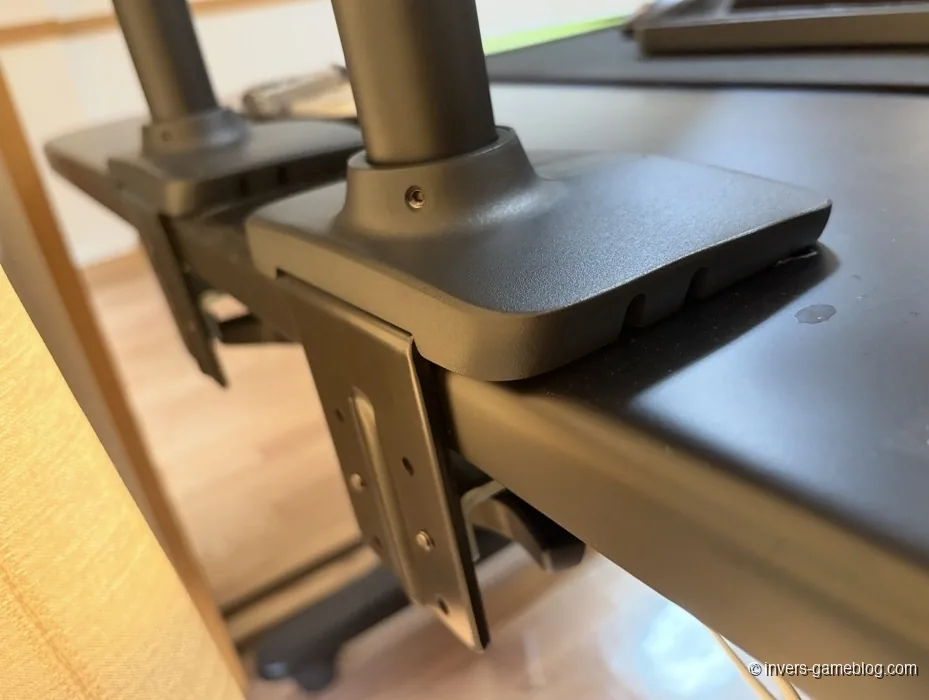
1. 土台を机にクランプで固定する(くるくる回して締める)
2. モニター側のVESAマウントにアームを取り付ける
3. アーム本体を土台にスポッと差し込んで完成
4. ケーブルはアームに沿わせてまとめる
説明書を見ながらやれば、迷うところは特になかったです。
⚠️ 注意:モニター側に VESAマウントが必要
ここは買う前に必ずチェックしてほしいポイントです。
モニター側に「VESAマウント」(背面の取り付け穴)がないと、アームに取り付けられません。
私の場合、メインのモニターはVESAマウントが付いているASUSのモニターを選んだので、問題なくアームに取り付けられました。「VESAマウントがあるかどうか」もモニター選びのチェックポイントになりました。
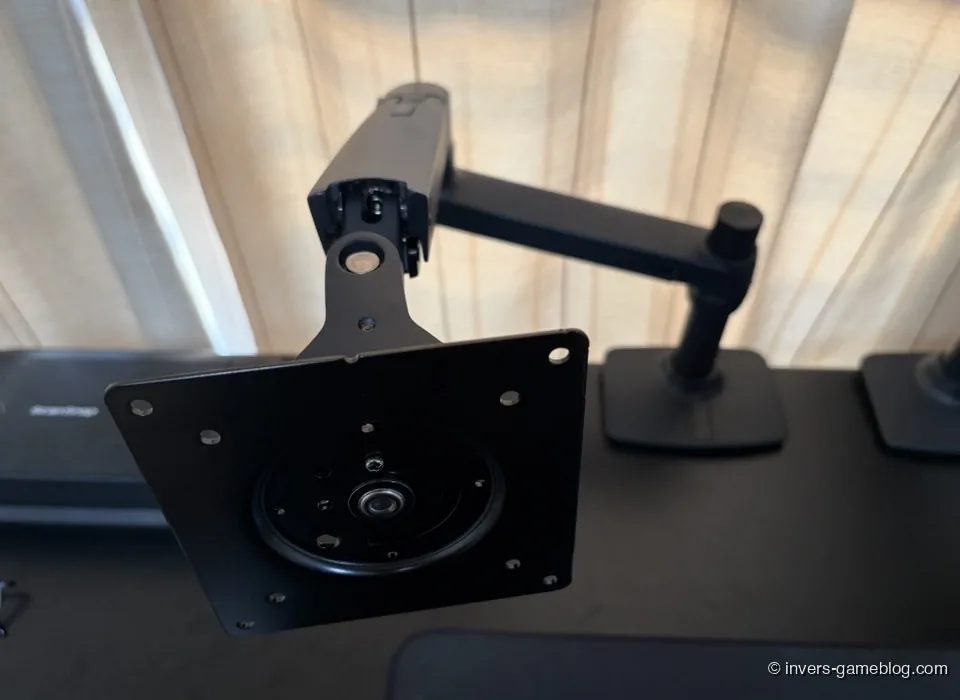
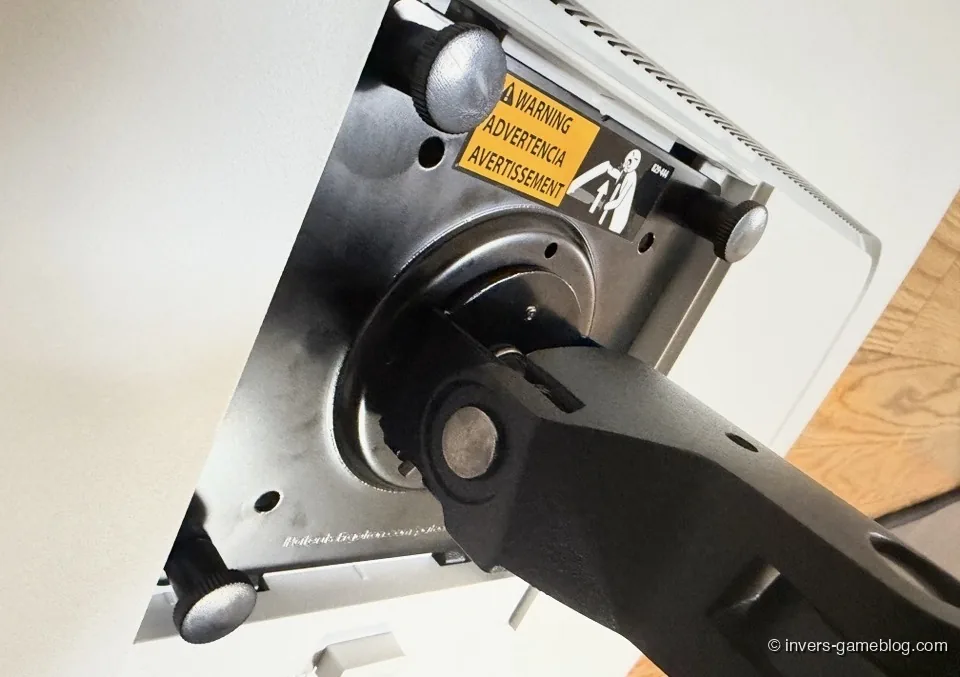
「アームだけ買えばOK」と思っていた方は、ご自分のモニターのスペックを必ず確認してください。VESA規格は75×75mmまたは100×100mmが一般的で、エルゴトロン LX はどちらにも対応しています。
使ってみた感想:日常の微調整とデスク拡張
想定外だったこと:ケーブル問題
想定外だったのはケーブルが思った以上にごちゃごちゃすることでした。
アームを動かすたびにモニターケーブルや電源ケーブルが影響を受けて、見た目がスッキリとはいきません。まあ、これはディスプレイの宿命かもしれません。
私の場合の使い方(地味な微調整こそ本領)
アームをつけることで自由度の高さが生まれます。ベッドに寝て画面をみることも、トレーニングをしながら画面をみることも、ディスプレイの向きや位置を自由に変えられます。
私が2年で身につけた、エルゴトロン LX の使い方はこんな感じです:
- ベッドで寝ながら見る時:アームを手前側に持ってきて、寝ながらでも画面が見える位置に
- トレーニングしながらパソコンを見る時:使用位置を調整して、運動しながら画面チェック
「ガッツリ大きく動かす」よりも、こうした日常的な微調整の方が圧倒的に多い印象です。買う前は「大きく動かしてカッコよく使うぞ」と思ってたんですが、実際は地味な微調整が一番ありがたい機能でした。
 管理人
管理人可動域の硬さは「ネジで調整」できる
エルゴトロン LX はネジを締めることで動きの硬さを調整できる仕組みになっています。「もう少し動きを硬くしたい」「もっと軽く動かしたい」と思ったら、試しにネジを締めたり緩めたりしてみてください。
私の場合、届いた箱から出した状態のままで十分でした。特別に締め直さなくても、ちょうどよい硬さで動いてくれます。
デスクが広くなる実感
ディスプレイやパソコンが浮くことで、新たな隙間が生まれる。デスクってこんなに広かったんだという気持ちになれます。
エルゴトロン LX でモニターを浮かせると、モニタースタンドの土台部分が完全になくなる。すると、
- ペンケース
- スマホ
- 小さなノート
- ちょっとした飲み物
など、小物を置けるスペースが生まれます。「省スペース」というより、「実質的にデスクが広くなった」という感覚です。
昇降デスクと組むなら天板エッジを要チェック
私は COFO Desk Premium(昇降デスク)と組み合わせて使っています。実際に組み合わせて使ってみて気づいたポイント。
エルゴトロン LX を昇降デスクと組み合わせるなら、天板のエッジが「まっすぐ」か「丸まっているか」を必ずチェックしてください。
私が使っているCOFO Desk Premiumは、天板のエッジがほぼ直線なので、エルゴトロン LX のクランプががっちり固定できます。
逆に、天板のエッジが丸まっていたり傾斜があったりすると、クランプがしっかり噛まずに、安定性が落ちる可能性があります。実はCOFO Desk Premiumの手前側は直角じゃないので、つけてみたんですが、安定性が悪くなりました。ご自身のデスクにつけられるかどうかをしっかり確かめた方がいいかと思われます。
正直に書くと、昇降デスク、私はあまり昇降していません(笑)。基本的に座って作業しているので「立ち作業時のモニター位置合わせ」の効果は実証できていません。ただ昇降してみたとき、クランプしている部分は動かしている間もはずれることなく使用できました。ガチっと止めてくれているので、その安心感は絶大です。
2年経っての変化&2本目を買い足した話
ここからは2年使用時点での経年変化と、2本目以降の話です。
2年経った今の状態
1本目を2024年6月に買って、2026年5月で約2年。2年使った今の状態を正直に書きます。
| 項目 | 2年経った今の状態 |
|---|---|
| 動き | 良好。買った当初と変わらない |
| ネジ | 緩んだことあり。でも回し直せばOK |
| 破損 | 特になし |
| 見た目 | 隙間にホコリが溜まる(掃除すれば解決) |
| ガタつき | 特になし |
| 結論 | まだまだ使える |
2年経っても動きにヘタリを感じないのが、一番の驚きでした。買った当初の「軽い力でスムーズに動かせる」感覚が、今もそのまま続いています。エルゴトロンが謳うConstant Force™ motion technology(コンスタントフォース機構)の実力を、長期使用で実感している感覚です。
2025年4月、2本目を買い足した
2024年から2025年にかけて、私のパソコン作業は徐々に増えていきました。メインモニター(ASUS ゲーミングモニター)だけでは画面が足りなくて、手元のMacも画面の1つとして使いたい場面が増えてきました。
でも問題は、ノートPCをそのまま机に置くと、下を向く形になって疲れること。長時間その姿勢でいると、肩こりや首の痛みにつながります。
「これ、ノートPCも浮かせたら解決するんじゃ?」。そう思って2本目のアーム購入を検討し始めました。
なぜまた同じエルゴトロン LX?
2本目を買う時、他社のアームも検討したんです。安いものから中堅まで、改めて比較してみました。
でも結局、「1個目のエルゴトロンが良かったから、同じので OK」という結論に。それぞれが自由に動くから、より自由度高くデスクを使える。スタンド1つにアーム2つを乗せる構成も考えましたが、絶妙にここに置きたいというニーズに答えてもらうにはアームの長さが足りなかったんです。これが決め手で2本購入することにしました。設置する場所を変えられるので、2本買うとよりベストな位置に動かせます。
ノートブックトレー追加で「3点構成」が完成
2本目のアームには、エルゴトロン純正のノートブックトレーを取り付けて、Macを浮かせる構成にしました。
| 項目 | スペック |
|---|---|
| 対応PC重量 | 1.1kg〜5.4kg |
| 取付方法 | VESA 75×75(アームのVESAネジで直接) |
| 本体重量 | 約1kg |
※ 保証条件や最新の販売価格はエルゴトロン公式や各販売店でご確認ください。
私の現在の構成:
| 用途 | 取付物 |
|---|---|
| アーム1(2024年6月購入) | ASUS ゲーミングモニター |
| アーム2(2025年4月購入)+ トレー | Mac(ノートPC) |
ノートブックトレーでMacを浮かせると、パソコンの画面を無駄にしなくて済むのが一番のメリット。下を向かずに目線の高さで画面が見えるので、長時間作業でも疲れにくくなりました。
家族にもエルゴトロン LX をプレゼントした
ここは2本目購入の後日談。私が2年以上使って「やっぱりこれは良い」と確信が持てたので、家族にもエルゴトロン LX を1台プレゼントしました。
自分が2年使い倒して納得した道具を、他人にも自信を持って勧められる ── これが、私にとっての「買ってよかった」の本当の証拠だと思っています。
管理人2年使った正直なデメリット
良い面ばかり書くと嘘くさくなるので、デメリットも正直に書きます。
① ケーブルがごちゃごちゃする
アームを動かすたびにケーブルが影響を受ける。これは、モニターを動かせるという「自由度の代償」みたいな部分です。完全解決は難しいですが、結束バンドやケーブル管理クリップで多少改善できます。
② ネジが緩むことがある
2年で何回か、ネジの緩みに気付きました。でも回し直せば元通りです。致命的な不具合ではないですが、「組み立てて終わり」じゃなく、たまにメンテが必要なのは知っておいてください。
③ 隙間にホコリが溜まる
長期使用するなら避けられないポイント。掃除すれば解決ですが、「綺麗な見た目を維持するには定期掃除が必要」は事実です。
④ ごつい
正直、見た目の存在感が大きいです。コンパクトで上品なデスクを目指す方には、向かないかも。
機能性のために存在感を許容するか、デザイン重視で別の選択肢にするか。ここは好みが分かれます。
管理人価格について:高いけど長く使うなら妥当
私の購入実績
我が家の現在の構成と、購入時にかかった費用です。
| 項目 | 購入時期 | 当時の購入価格 |
|---|---|---|
| エルゴトロン LX デスクマウント MA | 2024年6月 | 19,680円 |
| エルゴトロン LX デスクマウント MA | 2025年4月 | 19,680円 |
| エルゴトロン ノートブックトレー | 2025年4月 | 約 6,980円 |
| 合計 | 46,340円 |
※価格は時期・販売店で変動します。最新の正確な価格は各販売サイトでご確認ください。
保証条件は購入前に必ず公式で確認を
「中価格帯にしては高い」と感じる方も多いと思います。長く使う前提なら品質と保証は必ずチェックしたいポイントです。
保証期間や適用条件は、購入時期・販売店・販売国(並行輸入か正規流通か)で異なる可能性があるので、購入前に必ずエルゴトロン公式 保証方針ページと購入店の保証条件を確認することをおすすめします。
「長く使うなら妥当」が私の結論
2年使った今でも動きにヘタリを感じないのは事実。経年劣化や故障で買い替えになる気配は、今のところありません。
「毎日触る道具に、長く使える商品を選ぶ」。そう考えると、決して高すぎる買い物ではない、というのが2年使った私の結論です。実際、私は2本目を買い足し、さらに家族にも贈りました。
こんな人におすすめ・よくある質問
こんな人におすすめ
- デスクを広く使いたい人(モニター下のスペースを実用的に活用できる)
- ディスプレイを使っている人(モニターアームの基本ターゲット)
- パソコンをめちゃくちゃ触る人(毎日の微調整が便利)
- 長く使える商品に投資できる人(5年・10年スパンで考えられる)
- 安かろう悪かろうを避けたい人(信頼性重視)
こんな人にはおすすめしない
- モニターをほぼ動かさない方(自由度の恩恵が薄い)
- コスト最優先の方(中価格帯の予算が厳しいなら、他の選択肢でも十分かもしれません)
ディスプレイの購入を迷っている方は、まずディスプレイの使い心地を確かめてから、アームを検討するのもアリだと思います。ただしVESAマウント付きのディスプレイにしておけば、モニターアームが後から付けられるので便利です。
よくある質問(FAQ)
Q. 1本目と2本目、何が違いますか?
同じカラー(マットブラック)のエルゴトロン LX デスクマウントです。違いはなく、位置と用途を分けて使っています(メインモニター用とノートPC用)。
Q. ネジが緩むって、よく緩みますか?
頻繁ではないです。2年で数回、気付いた時に回し直す程度。致命的な不具合ではないレベルです。
Q. 組立は本当に女性1人で大丈夫?
私の場合、特に苦労した記憶はありません。くるくる回して机に止めるだけで、電動工具も不要です。
Q. 1本でデュアルモニターは無理ですか?
純粋にデュアル運用したいなら、別途デュアル対応モデルがあります。ただ、私のように「メインモニター用」と「ノートPC用」で独立して動かしたいなら、シングル×2本の構成が便利です。
Q. 昇降デスクと組み合わせる時の注意は?
天板のエッジが「ほぼ直線」なら、しっかり固定できます。丸い形状の天板の場合は、相性を購入前に確認することをおすすめします。
Q. ノートブックトレーは必須?
必須ではありません。ノートPCも画面の1つとして使いたい方には便利、というくらい。私の場合は「Macの画面を下向きにせず、目線の高さで見たい」という用途で買い足しました。
Q. ケーブルがごちゃつくのは解決できますか?
完全解決は難しいですが、結束バンドやケーブル管理クリップで多少改善できます。動かせる自由度とのトレードオフな部分があります。
Q. 保証はどこで確認できる?
エルゴトロン公式 保証方針ページで確認できます。保証期間や適用条件は購入時期・販売店・販売国で異なる可能性があるので、購入前に必ず公式と購入店の両方で条件を確かめることをおすすめします。
まとめ:2年使い、2本買い、家族にも贈った
エルゴトロン LX を2年使ってきた体験を振り返ると:
- 2年経っても動きにヘタリなし。買った当初のスムーズさが続いている
- 2025年4月に2本目を買い足し、ノートブックトレーでMacも浮かせる3点構成に
- 納得した道具だから、家族にも1台プレゼントした
- ネジの緩み・ホコリ・ケーブルなどの手間はあるが、回し直しと掃除で解決できるレベル
モニターを浮かせるとデスクが実質的に広くなり、画面を目線の高さに合わせられるので長時間作業でも疲れにくくなる。「中価格帯のモニターアーム、本当に長く使えるかな?」と迷っている方へ。長く使うなら、妥当な投資だと私は思います。
管理人椅子側のデスク環境も整えたい方は、腰を支えてくれたエルゴヒューマン プロ2 を2年使った正直レビューもあわせてどうぞ。首(モニター位置)×腰(椅子)のセットで、私の長時間デスク環境はできあがっています。